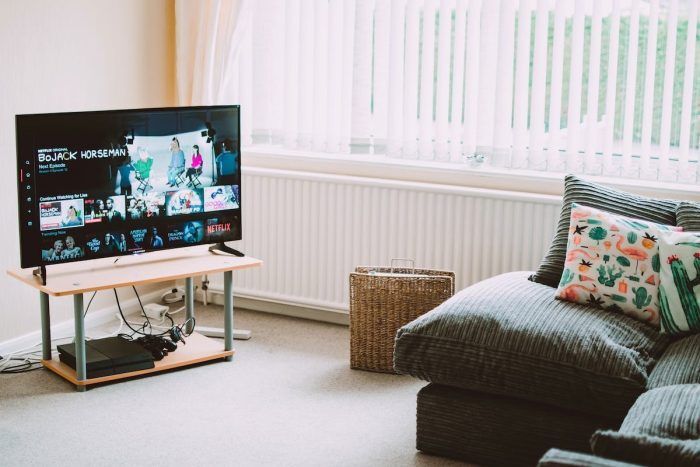
Na era tecnológica de hoje, é primordial tirar o máximo proveito de nossos gadgets inteligentes. Um desses gadgets, a Smart TV, oferece muito mais do que apenas assistir a programas de televisão. Ela pode se tornar um portal para um mundo de aplicativos, oferecendo jogos, feeds de notícias, plataformas de fitness e muito mais. Para obter essas funcionalidades, é necessário instalar uma loja de aplicativos na sua Smart TV. Isso pode parecer complicado para os não iniciados, mas com um guia completo e detalhado, essa tarefa pode ser realizada em pouco tempo.
Smart TV 20: Fácil de instalar e configurar para uma experiência conectada
Para instalar o Play Store na sua Smart TV Samsung, você precisará primeiro configurar a conexão à Internet. Certifique-se de que sua TV esteja bem conectada a uma rede Wi-Fi estável e de boa qualidade. Para isso, vá até as configurações da sua Smart TV, e procure a opção ‘Rede’. Siga as instruções detalhadas para conectar a TV à sua rede Wi-Fi.
Uma vez que essa etapa esteja concluída, será hora de passar para o processo chave: instalar o Play Store na Smart TV Samsung. Abra, portanto, o navegador web integrado à sua televisão e faça uma busca com estas palavras-chave precisas: ‘instalar play store na smart tv samsung’. Você encontrará vários guias online que explicarão em detalhes como proceder.
No entanto, é importante notar que pode haver restrições quanto à instalação do Google Play Store em alguns modelos específicos de Smart TVs Samsung. Isso se deve principalmente às políticas do fabricante em relação a aplicativos de terceiros. Se você se deparar com tal situação, não se preocupe! Existem alternativas viáveis como Amazon Appstore ou LG Content Store.
É essencial seguir rigorosamente cada etapa indicada nesses guias durante o processo de instalação para evitar qualquer erro potencial. Mantenha também em mente todas as informações específicas relativas ao modelo que representa sua Smart TV Samsung: elas podem ser cruciais para realizar essa operação sem contratempos.
Em suma, mesmo que isso possa parecer complexo à primeira vista no contexto técnico ou restrito imposto por alguns fabricantes (dos quais a Samsung faz parte), fique tranquilo: é um processo totalmente realizável e seguro se seguirmos corretamente as diferentes fases propostas por diversos tutoriais disponíveis online.

Conecte-se em um piscar de olhos: Configuração rápida da sua conexão à internet na sua Smart TV
A busca e o download do aplicativo da loja de aplicativos constituem uma etapa crucial na instalação da sua própria loja na Smart TV. Uma vez que você tenha configurado a conexão à Internet, é hora de encontrar o aplicativo adequado para acessar uma vasta escolha de aplicativos na sua televisão.
Para isso, vá até o menu principal da sua Smart TV e procure o ícone que representa uma lupa ou marcado ‘Buscar’. Clique nele para abrir o motor de busca integrado à sua televisão. Use termos relevantes como ‘loja de aplicativos’ ou ‘app store’ para realizar sua busca.
Uma lista de aplicativos disponíveis aparecerá na sua tela. Navegue pelas diferentes opções usando o controle remoto fornecido com sua Smart TV. Quando você encontrar um aplicativo que atenda às suas necessidades, selecione-o e clique no botão ‘Baixar’ ou seu equivalente.
O processo de download pode levar alguns instantes, dependendo do tamanho do arquivo e da velocidade da Internet. Seja paciente durante esta etapa, pois interromper abruptamente o processo pode causar problemas na utilização posterior do aplicativo.
Uma vez que o download esteja concluído, você pode acessar a loja de aplicativos diretamente pelo menu principal ou através de um ícone específico que foi adicionado à sua interface após a instalação.
Explore um mundo de aplicativos: Baixe facilmente o aplicativo da loja de aplicativos na sua Smart TV
Uma vez que você tenha baixado o aplicativo da loja de aplicativos na sua Smart TV, é hora de passar à criação de uma conta e à identificação. Isso permitirá que você personalize sua experiência, acesse funcionalidades adicionais e, às vezes, até mesmo aproveite vantagens exclusivas.
A maioria das lojas de aplicativos exige uma conta de usuário para poder baixar e instalar aplicativos. Para criar uma conta, você precisará fornecer algumas informações pessoais, como seu nome, seu endereço de e-mail e, às vezes, até mesmo seu número de telefone. Certifique-se de fornecer informações precisas ao criar a conta, pois elas serão usadas para gerenciar suas compras ou contatar o suporte, se necessário.
Uma vez que você tenha fornecido as informações necessárias e criado sua conta com sucesso, deve manter esses dados em segurança. Use uma senha forte que inclua uma combinação única de letras maiúsculas e minúsculas, além de caracteres especiais.
Quando você estiver pronto para usar sua nova loja de aplicativos na Smart TV, escolha a opção ‘Conectar’ ou ‘Identificar-se’ no menu principal. Insira seu nome de usuário (ou endereço de e-mail) e a senha associada à conta criada anteriormente.
Após submeter suas credenciais, aguarde alguns instantes enquanto o sistema verifica as informações inseridas.
Crie sua conta em algumas etapas: Identifique-se para aproveitar ao máximo sua Smart TV
Uma vez conectado à sua conta, você será recebido por uma interface bem organizada e intuitiva. A navegação dentro da loja de aplicativos geralmente é feita usando o controle remoto da sua Smart TV.
A primeira coisa que você notará é o menu principal que agrupa as diferentes categorias de aplicativos disponíveis. Essas categorias são projetadas para facilitar a descoberta dos aplicativos que você pode precisar ou desejar.
Navegue pelas diferentes seções, como ‘Jogos’, ‘Entretenimento’, ‘Notícias’ ou ‘Utilitários’, para encontrar aplicativos que correspondam aos seus interesses. Cada seção oferece uma lista cuidadosamente selecionada de aplicativos populares nessa categoria específica.
Além das categorias predefinidas, algumas lojas também oferecem recomendações personalizadas com base em suas preferências e comportamentos anteriores. Essa funcionalidade pode ser muito útil se você estiver procurando descobrir novos aplicativos relevantes e adequados aos seus gostos.
Quando você encontrar um aplicativo que desperte seu interesse, clique nele para obter mais informações detalhadas, como sua descrição, principais características e as avaliações e notas atribuídas por usuários anteriores.
Antes de prosseguir com o download, certifique-se de verificar os requisitos do sistema para confirmar se o aplicativo é compatível com seu modelo específico de Smart TV. Alguns aplicativos podem exigir uma versão de software específica ou até mesmo um equipamento adicional, como uma webcam ou um controle de jogo.
Uma vez que você esteja pronto para instalar o aplicativo, selecione simplesmente o botão ‘Baixar’ ou ‘Instalar’. O processo pode variar dependendo da loja de aplicativos específica e do seu modelo de Smart TV. Isso pode levar alguns instantes, então seja paciente.
Uma vez que a instalação esteja concluída, você pode acessar imediatamente o aplicativo escolhendo a opção correspondente no menu principal ou voltar à loja de aplicativos para explorar mais. Não hesite em navegar pelas diferentes categorias e recomendações para descobrir outros aplicativos interessantes.
A navegação dentro de uma loja de aplicativos na sua Smart TV é geralmente simples e intuitiva. Graças às categorias bem organizadas e às recomendações personalizadas, você pode facilmente encontrar aplicativos adequados às suas necessidades e preferências. Reserve um tempo para explorar todas as possibilidades oferecidas por essas lojas para aproveitar ao máximo as diversas funcionalidades propostas pela sua Smart TV.
Descubra um universo de aplicativos: Navegue e explore a loja de aplicativos da sua Smart TV
Uma vez que você tenha instalado seus aplicativos na sua Smart TV, pense em gerenciá-los de forma eficaz. Felizmente, a maioria das lojas de aplicativos oferece funcionalidades para ajudá-lo a organizar e atualizar seus aplicativos.
Para começar, reserve um tempo para explorar as opções de gerenciamento disponíveis na loja de aplicativos. Você geralmente encontrará uma seção dedicada à gerência de aplicativos, onde pode ver todos os aplicativos instalados na sua Smart TV.
Nessa seção, você poderá classificar seus aplicativos por categoria ou simplesmente visualizar todos os aplicativos ao mesmo tempo. Isso pode ser particularmente útil se você deseja desinstalar um aplicativo específico ou verificar se uma atualização está disponível.
Falando em atualizações, lembre-se de manter seus aplicativos regularmente atualizados para aproveitar as últimas funcionalidades e correções de bugs. Os desenvolvedores frequentemente publicam atualizações para melhorar a experiência do usuário e garantir a segurança de seus aplicativos.
Quando você perceber que uma atualização está disponível para um de seus aplicativos, selecione-o e escolha a opção ‘Atualizar’. Em alguns casos, as atualizações podem ser automáticas, dependendo de suas configurações preferenciais.
Além da gestão de atualizações, algumas lojas de aplicativos também permitem que os usuários avaliem e comentem os diferentes aplicativos. Essa funcionalidade pode ser muito valiosa, pois permite que outros usuários saibam se um aplicativo realmente vale a pena ser baixado ou não.
Não hesite em explorar também as configurações avançadas disponíveis na loja de aplicativos.