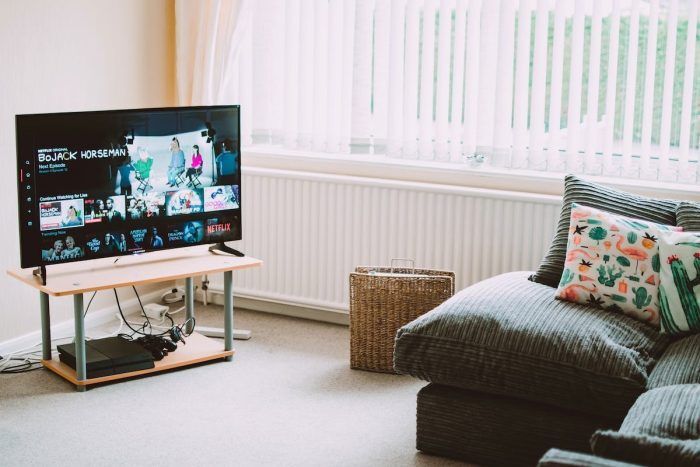
In der heutigen technologischen Ära ist es entscheidend, das Beste aus unseren Smart Gadgets herauszuholen. Eines dieser Gadgets, der Smart TV, bietet weit mehr als nur das Ansehen von Fernsehsendungen. Er kann zu einem Portal in eine Welt voller Apps werden, die Spiele, Nachrichten-Feeds, Fitness-Plattformen und vieles mehr bieten. Um diese Funktionen zu erhalten, ist es notwendig, einen App-Store auf Ihrem Smart TV zu installieren. Dies mag für Nicht-Technikaffine kompliziert erscheinen, aber mit einem umfassenden und detaillierten Leitfaden kann diese Aufgabe im Handumdrehen erledigt werden.
Smart TV 20: Einfach zu installieren und zu konfigurieren für ein vernetztes Erlebnis
Um den Play Store auf Ihrem Samsung Smart TV zu installieren, müssen Sie zunächst die Internetverbindung einrichten. Stellen Sie sicher, dass Ihr Fernseher mit einem stabilen und hochwertigen Wi-Fi-Netzwerk verbunden ist. Gehen Sie dazu in die Einstellungen Ihres Smart TVs und suchen Sie die Option ‘Netzwerk’. Befolgen Sie dann die detaillierten Anweisungen, um den Fernseher mit Ihrem Wi-Fi-Netzwerk zu verbinden.
Sobald dieser Schritt abgeschlossen ist, ist es Zeit, zum entscheidenden Prozess überzugehen: Play Store auf Smart TV Samsung installieren. Öffnen Sie also den integrierten Webbrowser Ihres Fernsehers und starten Sie eine Suche mit diesen spezifischen Schlüsselwörtern: ‘play store auf smart tv samsung installieren’. Sie werden auf mehrere Online-Leitfäden stoßen, die Ihnen im Detail erklären, wie Sie vorgehen müssen.
Es ist jedoch zu beachten, dass es Einschränkungen bei der Installation des Google Play Stores auf bestimmten spezifischen Modellen von Samsung Smart TVs geben kann. Dies liegt hauptsächlich an den Richtlinien des Herstellers bezüglich Drittanbieter-Apps. Wenn Sie mit einer solchen Situation konfrontiert sind, machen Sie sich keine Sorgen! Es gibt tragfähige Alternativen wie den Amazon Appstore oder den LG Content Store.
Es ist wichtig, jede in diesen Leitfäden angegebene Schritt genau zu befolgen, um mögliche Fehler zu vermeiden. Halten Sie auch alle spezifischen Informationen zu dem spezifischen Modell Ihres Samsung Smart TVs bereit: Diese können entscheidend sein, um diese Operation reibungslos durchzuführen.
Zusammenfassend lässt sich sagen, dass es zwar auf den ersten Blick im technischen Rahmen, den einige Hersteller (darunter Samsung) auferlegen, komplex erscheinen mag, aber seien Sie versichert: Es ist ein völlig durchführbarer und sicherer Prozess, wenn man die verschiedenen Phasen, die in verschiedenen Online-Tutorials angeboten werden, korrekt befolgt.

Verbinden Sie sich im Handumdrehen: Schnelle Einrichtung Ihrer Internetverbindung auf Ihrem Smart TV
Die Suche und der Download der App für den App-Store sind ein entscheidender Schritt bei der Installation Ihres eigenen Stores auf dem Smart TV. Sobald Sie die Internetverbindung eingerichtet haben, ist es Zeit, die passende App zu finden, um auf eine große Auswahl an Apps auf Ihrem Fernseher zuzugreifen.
Dazu gehen Sie in das Hauptmenü Ihres Smart TVs und suchen Sie nach dem Symbol, das eine Lupe darstellt oder mit ‘Suchen’ gekennzeichnet ist. Klicken Sie darauf, um die integrierte Suchmaschine Ihres Fernsehers zu öffnen. Verwenden Sie relevante Begriffe wie ‘App-Store’ oder ‘App-Shop’, um Ihre Suche durchzuführen.
Eine Liste der verfügbaren Apps wird dann auf Ihrem Bildschirm angezeigt. Durchsuchen Sie die verschiedenen Optionen mit der Fernbedienung, die mit Ihrem Smart TV geliefert wurde. Wenn Sie eine App finden, die Ihren Bedürfnissen entspricht, wählen Sie sie aus und klicken Sie auf die Schaltfläche ‘Herunterladen’ oder deren Äquivalent.
Der Download-Prozess kann einige Minuten in Anspruch nehmen, abhängig von der Dateigröße und der Internetgeschwindigkeit. Seien Sie während dieses Schrittes geduldig, da ein abruptes Unterbrechen des Prozesses zu Problemen bei der späteren Nutzung der App führen könnte.
Sobald der Download abgeschlossen ist, können Sie direkt über das Hauptmenü oder über ein spezifisches Symbol, das nach der Installation zu Ihrer Benutzeroberfläche hinzugefügt wurde, auf den App-Store zugreifen.
Entdecken Sie eine Welt von Apps: Laden Sie die App für den App-Store einfach auf Ihrem Smart TV herunter
Sobald Sie die App des App-Stores auf Ihrem Smart TV heruntergeladen haben, ist es Zeit, ein Konto zu erstellen und sich zu identifizieren. Dies ermöglicht es Ihnen, Ihr Erlebnis zu personalisieren, auf zusätzliche Funktionen zuzugreifen und manchmal sogar von exklusiven Vorteilen zu profitieren.
Die meisten App-Stores verlangen ein Benutzerkonto, um Apps herunterladen und installieren zu können. Um ein Konto zu erstellen, müssen Sie einige persönliche Informationen wie Ihren Namen, Ihre E-Mail-Adresse und manchmal sogar Ihre Telefonnummer angeben. Stellen Sie sicher, dass Sie bei der Erstellung des Kontos genaue Informationen angeben, da diese verwendet werden, um Ihre Käufe zu verwalten oder den Support bei Bedarf zu kontaktieren.
Sobald Sie die erforderlichen Informationen angegeben und Ihr Konto erfolgreich erstellt haben, sollten Sie diese Anmeldedaten sicher aufbewahren. Verwenden Sie ein starkes Passwort, das eine einzigartige Kombination aus Groß- und Kleinbuchstaben sowie Sonderzeichen enthält.
Wenn Sie bereit sind, Ihren neuen App-Store auf dem Smart TV zu nutzen, wählen Sie die Option ‘Anmelden’ oder ‘Einloggen’ im Hauptmenü. Geben Sie Ihren Benutzernamen (oder Ihre E-Mail-Adresse) sowie das Passwort ein, das mit dem zuvor erstellten Konto verknüpft ist.
Nachdem Sie Ihre Anmeldedaten eingegeben haben, warten Sie einen Moment, während das System die eingegebenen Informationen überprüft.
Erstellen Sie Ihr Konto in wenigen Schritten: Melden Sie sich an, um das Beste aus Ihrem Smart TV herauszuholen
Sobald Sie sich in Ihr Konto eingeloggt haben, werden Sie von einer gut organisierten und intuitiven Benutzeroberfläche begrüßt. Die Navigierung innerhalb des App-Stores erfolgt in der Regel mit der Fernbedienung Ihres Smart TVs.
Das erste, was Ihnen auffällt, ist das Hauptmenü, das die verschiedenen Kategorien der verfügbaren Apps zusammenfasst. Diese Kategorien sind so gestaltet, dass sie die Entdeckung der Apps erleichtern, die Sie möglicherweise benötigen oder wünschen.
Durchsuchen Sie die verschiedenen Abschnitte wie ‘Spiele’, ‘Unterhaltung’, ‘Nachrichten’ oder ‘Dienstprogramme’, um Apps zu finden, die Ihren Interessen entsprechen. Jeder Abschnitt bietet eine sorgfältig ausgewählte Liste von beliebten Apps in dieser spezifischen Kategorie.
Zusätzlich zu den vordefinierten Kategorien bieten einige Stores auch personalisierte Empfehlungen basierend auf Ihren vorherigen Vorlieben und Verhaltensweisen an. Diese Funktion kann sehr nützlich sein, wenn Sie neue, relevante Apps entdecken möchten, die Ihren Geschmack treffen.
Wenn Sie eine App finden, die Ihr Interesse weckt, klicken Sie darauf, um detailliertere Informationen wie ihre Beschreibung, Hauptmerkmale sowie die Bewertungen und Noten von vorherigen Nutzern zu erhalten.
Bevor Sie mit dem Download fortfahren, stellen Sie sicher, die Systemanforderungen zu überprüfen, um zu bestätigen, ob die App mit Ihrem spezifischen Modell des Smart TVs kompatibel ist. Einige Apps benötigen möglicherweise eine bestimmte Softwareversion oder sogar zusätzliche Hardware wie eine Webcam oder einen Gamecontroller.
Sobald Sie bereit sind, die App zu installieren, wählen Sie einfach die Schaltfläche ‘Herunterladen’ oder ‘Installieren’. Der Prozess kann je nach spezifischem App-Store und Ihrem Modell des Smart TVs variieren. Dies kann einige Minuten in Anspruch nehmen, also seien Sie geduldig.
Sobald die Installation abgeschlossen ist, können Sie entweder sofort auf die App zugreifen, indem Sie die entsprechende Option im Hauptmenü auswählen, oder zum App-Store zurückkehren, um weiter zu stöbern. Zögern Sie nicht, die verschiedenen Kategorien und Empfehlungen zu durchstöbern, um weitere interessante Apps zu entdecken.
Die Navigation innerhalb eines App-Stores auf Ihrem Smart TV ist in der Regel einfach und intuitiv. Dank der gut organisierten Kategorien und der personalisierten Empfehlungen können Sie leicht Apps finden, die Ihren Bedürfnissen und Vorlieben entsprechen. Nehmen Sie sich die Zeit, alle Möglichkeiten zu erkunden, die diese Stores bieten, um die vielfältigen Funktionen Ihres Smart TVs voll auszuschöpfen.
Entdecken Sie ein Universum von Apps: Navigieren und erkunden Sie den App-Store Ihres Smart TVs
Sobald Sie Ihre Apps auf Ihrem Smart TV installiert haben, denken Sie daran, sie effektiv zu verwalten. Glücklicherweise bieten die meisten App-Stores Funktionen, die Ihnen helfen, Ihre Apps zu organisieren und zu aktualisieren.
Um zu beginnen, nehmen Sie sich die Zeit, die verfügbaren Verwaltungsoptionen im App-Store zu erkunden. Sie finden in der Regel einen Abschnitt, der der Verwaltung von Apps gewidmet ist, in dem Sie alle auf Ihrem Smart TV installierten Apps sehen können.
In diesem Abschnitt können Sie Ihre Apps nach Kategorie sortieren oder einfach alle Apps gleichzeitig anzeigen. Dies kann besonders nützlich sein, wenn Sie eine bestimmte App deinstallieren oder überprüfen möchten, ob ein Update verfügbar ist.
Wenn es um Updates geht, denken Sie daran, Ihre Apps regelmäßig zu aktualisieren, um von den neuesten Funktionen und Fehlerbehebungen zu profitieren. Entwickler veröffentlichen häufig Updates, um die Benutzererfahrung zu verbessern und die Sicherheit ihrer Apps zu gewährleisten.
Wenn Sie sehen, dass ein Update für eine Ihrer Apps verfügbar ist, wählen Sie diese aus und wählen Sie die Option ‘Aktualisieren’. In einigen Fällen können die Updates je nach Ihren bevorzugten Einstellungen automatisch erfolgen.
Über die Verwaltung von Updates hinaus ermöglichen einige App-Stores den Benutzern auch, die verschiedenen Apps zu bewerten und zu kommentieren. Diese Funktion kann sehr wertvoll sein, da sie anderen Benutzern hilft zu wissen, ob eine App wirklich den Download wert ist oder nicht.
Zögern Sie auch nicht, die erweiterten Einstellungen im App-Store zu erkunden.