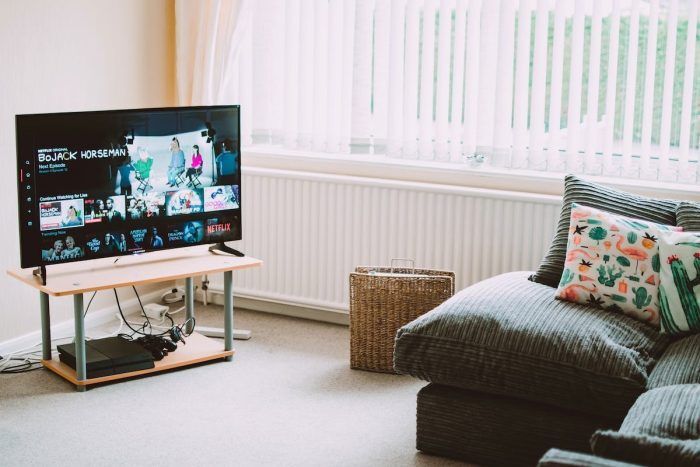
Nell’era tecnologica di oggi, è fondamentale sfruttare al meglio i nostri gadget intelligenti. Uno di questi gadget, la Smart TV, offre molto più di una semplice visione di programmi televisivi. Può diventare un portale verso un mondo di applicazioni, offrendo giochi, flussi di notizie, piattaforme di fitness e molto altro. Per ottenere queste funzionalità, è necessario installare un negozio di applicazioni sulla tua Smart TV. Questo può sembrare complicato per i non esperti, ma con una guida completa e dettagliata, questo compito può essere completato in un batter d’occhio.
Smart TV 20: Facile da installare e configurare per un’esperienza connessa
Per installare il Play Store sulla tua Smart TV Samsung, dovrai prima configurare la connessione Internet. Assicurati che la tua TV sia ben collegata a una rete Wi-Fi stabile e di buona qualità. A tal fine, vai nelle impostazioni della tua Smart TV, quindi cerca l’opzione ‘Rete’. Segui quindi le istruzioni dettagliate per collegare la TV alla tua rete Wi-Fi.
Una volta superato questo passaggio, sarà il momento di passare al processo chiave: installare il Play Store sulla Smart TV Samsung. Apri quindi il browser web integrato nella tua televisione e avvia una ricerca con queste parole chiave precise: ‘installare play store su smart tv samsung’. In questo modo troverai diverse guide online che ti spiegheranno in dettaglio come procedere.
Tuttavia, è importante notare che potrebbero esserci restrizioni riguardo all’installazione del Google Play Store su alcuni modelli specifici di Smart TV Samsung. Questo è principalmente dovuto alle politiche del produttore riguardo alle applicazioni di terze parti. Se ti trovi di fronte a una situazione del genere, non preoccuparti! Esistono alternative valide come Amazon Appstore o LG Content Store.
È essenziale seguire scrupolosamente ogni passaggio indicato in queste guide durante il processo di installazione per evitare potenziali errori. Tieni anche presente tutte le informazioni specifiche relative al modello specifico della tua Smart TV Samsung: potrebbero rivelarsi cruciali per portare a termine questa operazione senza intoppi.
In sintesi, anche se può sembrare complesso a prima vista nel contesto tecnico e talvolta ristretto imposto da alcuni produttori (tra cui Samsung), stai tranquillo: è un processo assolutamente realizzabile e sicuro se si seguono correttamente le diverse fasi proposte da vari tutorial disponibili online.

Collegati in un attimo: Configurazione rapida della tua connessione internet sulla tua Smart TV
La ricerca e il download dell’applicazione negozio di applicazioni rappresentano un passaggio cruciale nell’installazione del tuo negozio su Smart TV. Una volta che hai configurato la connessione Internet, è tempo di trovare l’applicazione giusta per accedere a un’ampia scelta di applicazioni sulla tua televisione.
Per farlo, vai nel menu principale della tua Smart TV e cerca l’icona che rappresenta una lente d’ingrandimento o contrassegnata ‘Cerca’. Clicca su di essa per aprire il motore di ricerca integrato nella tua televisione. Usa termini pertinenti come ‘negozio di applicazioni’ o ‘app store’ per effettuare la tua ricerca.
Una lista delle applicazioni disponibili apparirà quindi sullo schermo. Scorri le diverse opzioni utilizzando il telecomando fornito con la tua Smart TV. Quando trovi un’applicazione che corrisponde alle tue esigenze, selezionala e clicca sul pulsante ‘Scarica’ o il suo equivalente.
Il processo di download potrebbe richiedere qualche istante a seconda delle dimensioni del file e della velocità di Internet. Sii paziente durante questo passaggio, poiché interrompere bruscamente il processo potrebbe causare problemi durante l’uso successivo dell’applicazione.
Una volta completato il download, puoi accedere al negozio di applicazioni direttamente dal menu principale o tramite un’icona specifica che è stata aggiunta alla tua interfaccia utente dopo l’installazione.
Esplora un mondo di applicazioni: Scarica facilmente l’applicazione negozio di applicazioni sulla tua Smart TV
Una volta scaricata l’applicazione del negozio di applicazioni sulla tua Smart TV, è tempo di passare alla creazione di un account e all’accesso. Questo ti permetterà di personalizzare la tua esperienza, accedere a funzionalità aggiuntive e talvolta anche di beneficiare di vantaggi esclusivi.
La maggior parte dei negozi di applicazioni richiede un account utente per poter scaricare e installare applicazioni. Per creare un account, dovrai fornire alcune informazioni personali come il tuo nome, il tuo indirizzo e-mail e talvolta anche il tuo numero di telefono. Assicurati di fornire informazioni accurate durante la creazione dell’account, poiché saranno utilizzate per gestire i tuoi acquisti o contattare il supporto in caso di necessità.
Una volta che hai fornito le informazioni richieste e creato con successo il tuo account, devi mantenere queste credenziali al sicuro. Usa una password forte che comprenda una combinazione unica di lettere maiuscole e minuscole, oltre a caratteri speciali.
Quando sei pronto a utilizzare il tuo nuovo negozio di applicazioni sulla Smart TV, scegli l’opzione ‘Accedi’ o ‘Identificati’ nel menu principale. Inserisci il tuo nome utente (o indirizzo e-mail) e la password associata all’account creato in precedenza.
Dopo aver inviato le tue credenziali, attendi qualche istante mentre il sistema verifica le informazioni inserite.
Crea il tuo account in pochi passaggi: Identificati per sfruttare appieno la tua Smart TV
Una volta connesso al tuo account, sarai accolto da un interfaccia ben organizzata e intuitiva. La navigazione all’interno del negozio di applicazioni avviene generalmente utilizzando il telecomando della tua Smart TV.
La prima cosa che noterai è il menu principale che raggruppa le diverse categorie di applicazioni disponibili. Queste categorie sono progettate per facilitare la scoperta delle applicazioni di cui potresti avere bisogno o desiderio.
Scorri le diverse sezioni come ‘Giochi’, ‘Intrattenimento’, ‘Notizie’ o ‘Utilità’ per trovare applicazioni che corrispondono ai tuoi interessi. Ogni sezione propone un elenco accuratamente selezionato di applicazioni popolari in quella categoria specifica.
Oltre alle categorie predefinite, alcuni negozi offrono anche raccomandazioni personalizzate basate sulle tue preferenze e comportamenti precedenti. Questa funzionalità può essere molto utile se stai cercando di scoprire nuove applicazioni pertinenti e adatte ai tuoi gusti.
Quando trovi un’applicazione che suscita il tuo interesse, cliccaci sopra per ottenere ulteriori informazioni dettagliate come la sua descrizione, le sue caratteristiche principali e le recensioni e valutazioni assegnate dagli utenti precedenti.
Prima di procedere al download, assicurati di controllare i requisiti di sistema per confermare se l’applicazione è compatibile con il tuo modello specifico di Smart TV. Alcune applicazioni potrebbero richiedere una versione software particolare o anche un’attrezzatura aggiuntiva come una webcam o un controller di gioco.
Una volta che sei pronto a installare l’applicazione, seleziona semplicemente il pulsante ‘Scarica’ o ‘Installa’. Il processo può variare a seconda del negozio di applicazioni specifico e del tuo modello di Smart TV. Potrebbe richiedere qualche istante, quindi sii paziente.
Una volta completata l’installazione, puoi accedere immediatamente all’applicazione scegliendo l’opzione corrispondente nel menu principale, oppure tornare al negozio di applicazioni per esplorare ulteriormente. Non esitare a scorrere le diverse categorie e raccomandazioni per scoprire altre applicazioni interessanti.
La navigazione all’interno di un negozio di applicazioni sulla tua Smart TV è generalmente semplice e intuitiva. Grazie alle categorie ben organizzate e alle raccomandazioni personalizzate, puoi facilmente trovare applicazioni adatte alle tue esigenze e preferenze. Prenditi il tempo per esplorare tutte le possibilità offerte da questi negozi per sfruttare appieno le varie funzionalità proposte dalla tua Smart TV.
Scopri un universo di applicazioni: Naviga ed esplora il negozio di applicazioni della tua Smart TV
Una volta che hai installato le tue applicazioni sulla tua Smart TV, pensa a come gestirle efficacemente. Fortunatamente, la maggior parte dei negozi di applicazioni offre funzionalità per aiutarti a organizzare e aggiornare le tue applicazioni.
Per iniziare, prenditi il tempo per esplorare le opzioni di gestione disponibili nel negozio di applicazioni. Troverai generalmente una sezione dedicata alla gestione delle applicazioni dove puoi vedere tutte le applicazioni installate sulla tua Smart TV.
In questa sezione, potrai ordinare le tue applicazioni per categoria o semplicemente visualizzare tutte le applicazioni contemporaneamente. Questo può essere particolarmente utile se desideri disinstallare un’applicazione specifica o controllare se è disponibile un aggiornamento.
Parlando di aggiornamenti, assicurati di mantenere le tue applicazioni regolarmente aggiornate per beneficiare delle ultime funzionalità e correzioni di bug. Gli sviluppatori pubblicano spesso aggiornamenti per migliorare l’esperienza utente e garantire la sicurezza delle loro applicazioni.
Quando vedi che un aggiornamento è disponibile per una delle tue applicazioni, selezionala e scegli l’opzione ‘Aggiorna’. In alcuni casi, gli aggiornamenti possono essere automatici a seconda delle tue impostazioni preferenziali.
Oltre alla gestione degli aggiornamenti, alcuni negozi di applicazioni consentono anche agli utenti di valutare e commentare le diverse applicazioni. Questa funzionalità può essere molto preziosa poiché consente agli altri utenti di sapere se un’applicazione vale davvero il download o meno.
Non esitare a esplorare anche le impostazioni avanzate disponibili nel negozio di applicazioni.