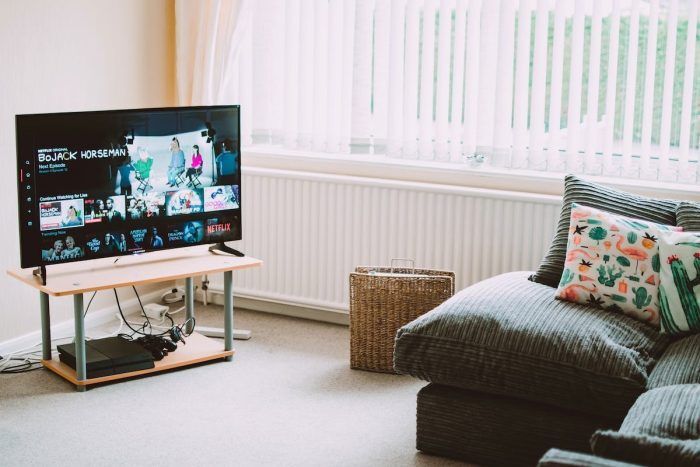
En la era tecnológica de hoy, es primordial sacar el máximo provecho de nuestros gadgets inteligentes. Uno de estos gadgets, la Smart TV, ofrece mucho más que una simple visualización de programas de televisión. Puede convertirse en un portal hacia un mundo de aplicaciones, ofreciendo juegos, flujos de noticias, plataformas de fitness y mucho más. Para obtener estas funcionalidades, es necesario instalar una tienda de aplicaciones en tu Smart TV. Esto puede parecer complicado para los no iniciados, pero con una guía completa y detallada, esta tarea puede ser realizada en un abrir y cerrar de ojos.
Smart TV 20: Fácil de instalar y configurar para una experiencia conectada
Para instalar el Play Store en tu Smart TV Samsung, primero deberás configurar la conexión a Internet. Asegúrate de que tu televisor esté bien conectado a una red Wi-Fi estable y de buena calidad. Para ello, dirígete a los ajustes de tu Smart TV, luego busca la opción ‘Red’. Sigue las instrucciones detalladas para conectar la TV a tu red Wi-Fi.
Una vez superado este paso, será momento de pasar al proceso clave: instalar Play Store en Smart TV Samsung. Abre el navegador web integrado en tu televisión y realiza una búsqueda con estas palabras clave precisas: ‘instalar play store en smart tv samsung’. Así encontrarás varias guías en línea que te explicarán en detalle cómo proceder.
Sin embargo, es importante señalar que puede haber restricciones sobre la instalación del Google Play Store en ciertos modelos específicos de Smart TVs Samsung. Esto se debe principalmente a las políticas del fabricante respecto a las aplicaciones de terceros. Si te enfrentas a tal situación, ¡no te preocupes! Existen alternativas viables como Amazon Appstore o LG Content Store.
Es esencial seguir escrupulosamente cada paso indicado en estas guías durante el proceso de instalación para evitar cualquier error potencial. También ten en cuenta toda la información particular relacionada con el modelo específico de tu Smart TV Samsung: puede ser crucial para llevar a cabo esta operación sin contratiempos.
En resumen, aunque esto pueda parecer complejo a primera vista en el marco técnico o restringido impuesto por ciertos fabricantes (entre los que se encuentra Samsung), tranquilízate: es un proceso totalmente realizable y seguro si se siguen correctamente las diferentes fases propuestas por diversos tutoriales disponibles en línea.

Conéctate en un abrir y cerrar de ojos: Configuración rápida de tu conexión a Internet en tu Smart TV
La búsqueda y descarga de la aplicación de la tienda de aplicaciones es un paso crucial en la instalación de tu propia tienda en Smart TV. Una vez que hayas configurado la conexión a Internet, es momento de encontrar la aplicación adecuada para acceder a una amplia selección de aplicaciones en tu televisor.
Para ello, dirígete al menú principal de tu Smart TV y busca el icono que representa una lupa o marcado ‘Buscar’. Haz clic en él para abrir el motor de búsqueda integrado en tu televisión. Utiliza términos relevantes como ‘tienda de aplicaciones’ o ‘app store’ para realizar tu búsqueda.
Una lista de aplicaciones disponibles aparecerá en tu pantalla. Navega por las diferentes opciones utilizando el control remoto proporcionado con tu Smart TV. Cuando encuentres una aplicación que se ajuste a tus necesidades, selecciónala y haz clic en el botón ‘Descargar’ o su equivalente.
El proceso de descarga puede tardar unos instantes dependiendo del tamaño del archivo y de la velocidad de Internet. Sé paciente durante esta etapa, ya que interrumpir bruscamente el proceso podría causar problemas al usar la aplicación posteriormente.
Una vez que la descarga haya finalizado, podrás acceder a la tienda de aplicaciones directamente desde el menú principal o a través de un icono específico que se ha añadido a tu interfaz de usuario tras la instalación.
Explora un mundo de aplicaciones: Descarga fácilmente la aplicación de la tienda de aplicaciones en tu Smart TV
Una vez que hayas descargado la aplicación de la tienda de aplicaciones en tu Smart TV, es hora de pasar a la creación de una cuenta e identificación. Esto te permitirá personalizar tu experiencia, acceder a funcionalidades adicionales y a veces incluso beneficiarte de ventajas exclusivas.
La mayoría de las tiendas de aplicaciones requieren una cuenta de usuario para poder descargar e instalar aplicaciones. Para crear una cuenta, deberás proporcionar cierta información personal como tu nombre, tu dirección de correo electrónico y a veces incluso tu número de teléfono. Asegúrate de proporcionar información precisa al crear la cuenta, ya que será utilizada para gestionar tus compras o contactar al soporte en caso de necesidad.
Una vez que hayas proporcionado la información requerida y creado tu cuenta con éxito, debes mantener esos identificadores seguros. Utiliza una contraseña fuerte que incluya una combinación única de letras mayúsculas y minúsculas así como caracteres especiales.
Cuando estés listo para usar tu nueva tienda de aplicaciones en la Smart TV, elige la opción ‘Iniciar sesión’ o ‘Identificarse’ en el menú principal. Ingresa tu nombre de usuario (o dirección de correo electrónico) junto con la contraseña asociada a la cuenta creada previamente.
Después de haber enviado tus identificadores, espera unos momentos mientras el sistema verifica la información ingresada.
Crea tu cuenta en unos pocos pasos: Identifícate para disfrutar plenamente de tu Smart TV
Una vez conectado a tu cuenta, serás recibido por una interfaz bien organizada e intuitiva. La navegación dentro de la tienda de aplicaciones se realiza generalmente utilizando el control remoto de tu Smart TV.
Lo primero que notarás es el menú principal que agrupa las diferentes categorías de aplicaciones disponibles. Estas categorías están diseñadas para facilitar el descubrimiento de las aplicaciones que podrías necesitar o desear.
Navega por las diferentes secciones como ‘Juegos’, ‘Entretenimiento’, ‘Noticias’ o ‘Utilidades’ para encontrar aplicaciones que se correspondan con tus intereses. Cada sección ofrece una lista cuidadosamente seleccionada de aplicaciones populares en esa categoría específica.
Además de las categorías predefinidas, algunas tiendas también ofrecen recomendaciones personalizadas basadas en tus preferencias y comportamientos anteriores. Esta funcionalidad puede ser muy útil si buscas descubrir nuevas aplicaciones relevantes y adaptadas a tus gustos.
Cuando encuentres una aplicación que despierte tu interés, haz clic en ella para obtener más información detallada como su descripción, sus características principales así como las opiniones y calificaciones otorgadas por usuarios anteriores.
Antes de proceder a la descarga, asegúrate de verificar los requisitos del sistema para confirmar si la aplicación es compatible con tu modelo específico de Smart TV. Algunas aplicaciones pueden requerir una versión de software particular o incluso un equipo adicional como una cámara web o un controlador de juegos.
Una vez que estés listo para instalar la aplicación, simplemente selecciona el botón ‘Descargar’ o ‘Instalar’. El proceso puede variar según la tienda de aplicaciones específica y tu modelo de Smart TV. Esto puede tardar unos instantes, así que sé paciente.
Una vez finalizada la instalación, puedes acceder inmediatamente a la aplicación eligiendo la opción correspondiente en el menú principal, o volver a la tienda de aplicaciones para explorar más. No dudes en navegar por las diferentes categorías y recomendaciones para descubrir otras aplicaciones interesantes.
La navegación dentro de una tienda de aplicaciones en tu Smart TV es generalmente simple e intuitiva. Gracias a las categorías bien organizadas y a las recomendaciones personalizadas, puedes encontrar fácilmente aplicaciones que se adapten a tus necesidades y preferencias. Tómate el tiempo para explorar todas las posibilidades que ofrecen estas tiendas para aprovechar al máximo las diversas funcionalidades que ofrece tu Smart TV.
Descubre un universo de aplicaciones: Navega y explora la tienda de aplicaciones de tu Smart TV
Una vez que hayas instalado tus aplicaciones en tu Smart TV, asegúrate de gestionarlas de manera efectiva. Afortunadamente, la mayoría de las tiendas de aplicaciones ofrecen funcionalidades para ayudarte a organizar y actualizar tus aplicaciones.
Para comenzar, tómate el tiempo para explorar las opciones de gestión disponibles en la tienda de aplicaciones. Generalmente encontrarás una sección dedicada a la gestión de aplicaciones donde podrás ver todas las aplicaciones instaladas en tu Smart TV.
En esta sección, podrás clasificar tus aplicaciones por categoría o simplemente mostrar todas las aplicaciones al mismo tiempo. Esto puede ser particularmente útil si deseas desinstalar una aplicación específica o verificar si hay una actualización disponible.
Hablando de actualizaciones, asegúrate de mantener tus aplicaciones actualizadas regularmente para beneficiarte de las últimas funcionalidades y correcciones de errores. Los desarrolladores suelen publicar actualizaciones para mejorar la experiencia del usuario y garantizar la seguridad de sus aplicaciones.
Cuando veas que hay una actualización disponible para alguna de tus aplicaciones, selecciónala y elige la opción ‘Actualizar’. En algunos casos, las actualizaciones pueden ser automáticas según tus configuraciones preferidas.
Además de la gestión de actualizaciones, algunas tiendas de aplicaciones también permiten a los usuarios calificar y comentar las diferentes aplicaciones. Esta funcionalidad puede ser muy valiosa ya que permite a otros usuarios saber si una aplicación realmente vale la pena descargarla o no.
No dudes en explorar también los ajustes avanzados disponibles en la tienda de aplicaciones.