
Ein Kollege schickt eine Datei per E-Mail, doch der Empfänger kann sie nicht öffnen. Ein Elternteil erhält eine SMS von „La Poste“ und klickt unbedacht auf den Link. Ein Laptop braucht seit drei Monaten ewig zum Hochfahren, aber niemand hat daran gedacht, die automatisch gestarteten Programme zu überprüfen.
Solche Situationen kommen jede Woche vor. Wer weiß, wo er nachsehen muss, kann die meisten davon in wenigen Minuten lösen. Für den sicheren Umgang mit digitalen Geräten im Alltag braucht man keine besonderen Fachkenntnisse, sondern nur einige konkrete Handgriffe, die man im richtigen Moment anwendet.
Ende des Windows-10-Supports: Was sich auf Ihrem Computer ändert
Seit dem 14. Oktober 2025 erhalten PCs mit Windows 10 keine monatlichen Sicherheitsupdates mehr – es sei denn, sie sind für das Programm für erweiterte Sicherheitsupdates (ESU) angemeldet. Konkret bedeutet das: Ein Computer mit Windows 10 funktioniert weiterhin, ist aber nicht mehr vor neu entdeckten Sicherheitslücken geschützt, wenn er nicht am Programm teilnimmt.
Überprüfen Sie zunächst Ihre Windows-Version. Geben Sie „winver“ in die Suchleiste des Startmenüs ein. Das Fenster zeigt die Edition und die Buildnummer an. Wenn Sie Windows 10 22H2 verwenden, sind Sie betroffen.
Prüfen Sie anschließend, ob Ihr Gerät mit Windows 11 kompatibel ist. Die von Microsoft bereitgestellte App PC Health Check zeigt an, ob Prozessor, Arbeitsspeicher und TPM-2.0-Chip die Anforderungen erfüllen. Bei Geräten, die älter als fünf oder sechs Jahre sind, liegt es häufig am Prozessor oder daran, dass TPM 2.0 fehlt. In diesem Fall finden Sie unter den IT-Tipps von Geekette et Greluche Anregungen, um abzuwägen, ob sich ein Upgrade lohnt oder das Gerät ersetzt werden sollte.
Wenn ein Upgrade auf Windows 11 nicht möglich ist und Sie Windows 10 behalten, aktivieren Sie das ESU-Programm, um weiterhin Sicherheitsupdates zu erhalten. Halten Sie außerdem Ihren Browser und Ihr Antivirenprogramm auf dem neuesten Stand: Sie sind die ersten beiden Schutzbarrieren, wenn das Betriebssystem selbst keine Sicherheitsupdates mehr erhält.
Autostart-Programme und Speicherplatz: Einen langsamen PC beschleunigen
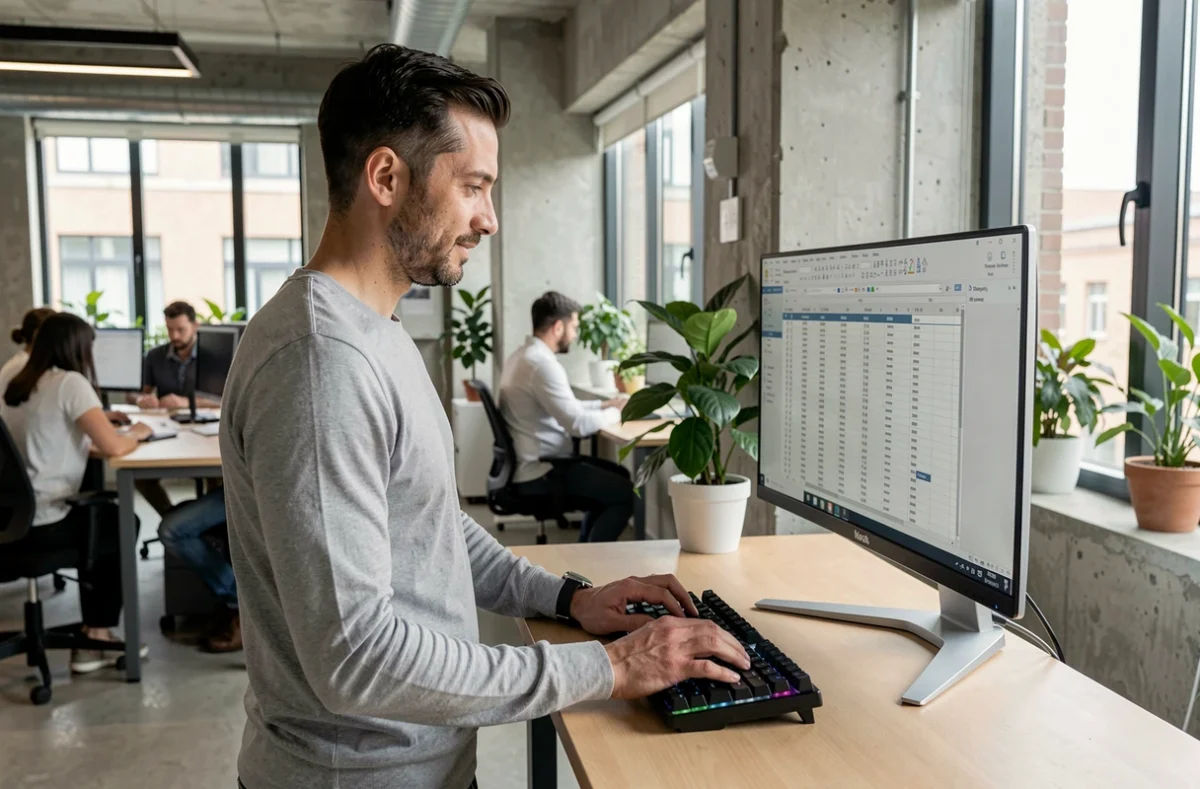
Ein Computer, der im Alltag langsam ist, muss nicht unbedingt mit neuer Hardware ausgestattet werden. In den meisten Fällen liegt es an Programmen, die ohne Aufforderung beim Start geladen werden.
Die Autostart-Liste aufräumen
Öffnen Sie unter Windows den Task-Manager (Strg + Umschalt + Esc) und anschließend den Reiter „Autostart“. Jede Zeile steht für ein Programm, das automatisch gestartet wird. Deaktivieren Sie Programme, die Sie nicht direkt nach dem Einschalten benötigen (Spiele-Clients, Tools von Drittanbietern für Treiberupdates, Herstellerassistenten). Oft reicht es schon, die Liste zu halbieren, um die Startzeit ebenfalls zu halbieren.
Speicherplatz auf dem Hauptlaufwerk freigeben
Ist ein Systemlaufwerk zu mehr als 90 % belegt, werden alle Vorgänge langsamer. Diese Bereiche sollten Sie zuerst überprüfen:
- Der Ordner „Downloads“, in dem sich unsortierte Dateien ansammeln (Installationsdateien, Anhänge, Duplikate).
- Der Papierkorb, in dem gelöschte Dateien standardmäßig bleiben, bis er manuell geleert wird.
- Temporäre Dateien: Das in Windows integrierte Tool „Datenträgerbereinigung“ findet sie und bietet an, sie zu löschen.
Unter macOS bietet das Menü „Speicher“ (Apple-Menü > Über diesen Mac > Speicher) eine ähnliche Übersicht. Große Dateien lassen sich auf ein externes Laufwerk oder zu einem Onlinedienst verschieben.
Phishing per E-Mail und SMS: Mit diesen Verhaltensweisen vermeiden Sie die meisten Fallen
Cybermalveillance.gouv.fr führt Phishing als häufigste gemeldete Bedrohung. Betrugsversuche erfolgen längst nicht mehr nur per E-Mail: gefälschte SMS, die einen Paketdienst, eine Behörde oder einen Mobilfunkanbieter imitieren, sind inzwischen der häufigste Verbreitungsweg.
Das Muster ist fast immer dasselbe: Eine kurze Nachricht erzeugt Zeitdruck (Paket festgehalten, Bußgeld nicht bezahlt, Konto gesperrt) und enthält einen Link zu einer Website, die einem bekannten Dienst täuschend ähnlich sieht. Dort werden Zugangsdaten oder Bankdaten abgefragt.
Mit drei einfachen Prüfungen lassen sich die meisten dieser Versuche abwehren:
- Überprüfen Sie die Absenderadresse oder die Absenderrufnummer. Eine echte SMS von La Poste kommt nicht von einer Mobilnummer, die mit 06 oder 07 beginnt.
- Klicken Sie nicht auf den Link. Öffnen Sie die offizielle Website selbst – über ein Lesezeichen oder eine Suche –, um zu prüfen, ob mit Ihrem Konto tatsächlich etwas nicht stimmt.
- Lassen Sie niemals zu, dass eine unbekannte Person die Fernsteuerung Ihres Computers übernimmt, selbst wenn sie behauptet, vom „Microsoft-Techniksupport“ oder Ihrem Internetanbieter anzurufen.
Betrugsversuche mit gefälschtem technischen Support nutzen genau diesen Trick: Ein Warnfenster erscheint im Vollbildmodus und eine Telefonnummer fordert dazu auf, „sofort“ anzurufen. Rufen Sie diese Nummer niemals zurück. Schließen Sie den Browser (Alt + F4 oder, falls nötig, durch einen erzwungenen Neustart) und starten Sie einen Virenscan.

Dateien und Apps: Ordnung schaffen und langes Suchen vermeiden
Es kostet viel Zeit, ein schlecht abgelegtes Dokument wiederzufinden. Das Problem liegt nicht am Gerät, sondern daran, dass eine einfache Regel für die Benennung fehlt.
Eine einfache Regel funktioniert auf allen Systemen: Beginnen Sie jeden Dateinamen mit dem Datum im Format JJJJ-MM-TT, gefolgt von einem kurzen Titel. „2026-10-15_stromrechnung.pdf“ wird in jedem Ordner automatisch chronologisch sortiert. Dasselbe Prinzip gilt für Ordner. Beschränken Sie die Ordnerstruktur auf zwei oder drei Ebenen.
Bei Smartphone-Apps gilt dasselbe Prinzip: Weniger ist mehr. Gruppieren Sie die Apps, die Sie täglich verwenden, auf dem Startbildschirm. Verschieben Sie den Rest auf einen zweiten Bildschirm oder in einen Ordner. Deinstallieren Sie Apps, die Sie seit drei Monaten nicht mehr geöffnet haben. Sie verbrauchen im Hintergrund weiterhin Akku, Speicher und manchmal mobile Daten.
Auch die Benachrichtigungseinstellungen sollten Sie überprüfen. Sowohl Android als auch iOS ermöglichen es, Benachrichtigungen für einzelne Apps auszuschalten. Wenn Sie Benachrichtigungen nur für Nachrichten, Telefon und Kalender aktiviert lassen, werden Sie seltener unterbrochen und verpassen trotzdem nichts Wichtiges.
Der sichere Umgang mit dem Computer im Alltag hängt weniger von tiefgreifendem technischem Wissen ab als von diesen kleinen Anpassungen. Ein aufgeräumter Autostart, ein aktuelles System, sinnvoll benannte Dateien und ein gesundes Maß an Vorsicht bei verdächtigen Nachrichten reichen aus, um die meisten Probleme zu vermeiden, die einem am Bildschirm begegnen.